Ninja Shuriken and Kunai
Senin, 30 April 2012 Label:

Cara Mudah Memasang Lagu / Musik / Streaming Mp3 di Blog


Akhirnya,hari ini saya dapat meluangkan waktu lagi buat ngeluarin unek-unek yang selalu menghantuiku (cyakellahhh..),bener sekali sob,jika beberapa waktu lalu sempet posting masalah membuat streaming mp3 di facebook kali ini cuman mau sharing bagaimana cara pasang atau memasang lagu,musik atau file mp3 dari komputer kamu supaya nanti setiap buka blog pengunjung langsung dapat mendengarkan file musik / lagu / mp3 [streaming] di blog kamu tanpa harus menekan tombol play.

Yup,cara pasang lagu otomatis di blog adalah tema malam ini sob,bagi yang sudah pada tahu ya lewatin aja deh posting kali ini,tapi bagi sobat-sobat yang pingin tahu bisa simak ya tutorial cara pasang musik otomatis di blog ini,OK?

Langkah Cara Pasang File Mp3 di Blog secara Otomatis (Auto Play)


Pertama sobat siapkan dulu file mp3 yang akan diletakkan di blog agar nantinya setiap pengunjung membuka halaman blog sobat bisa langsung dengerin dan ga pake tekan tombol Play.
Letakkan file di folder mana saja (bisa di My Document or yang laen)di kompi kamu,misal nama filenya 'siapa bilang bid'ah itu sesat.mp3'

Selanjutnya,sobat kunjungi situs www.toofiles.com dan lakukan Register seperti gambar di bawah ini:


cara pasang musik di blog.


Setelah itu ikuti instruktur aja sob,lihat gambar ya:


cara memasang musik di blog.


Selanjutnya kunjungi email sobat dan lakukan aktivasi disana,lihat gambar ni:


cara pasang lagu di blog.


Nah,nanti sobat akan dibawa ke halaman situs www.toofiles.com lagi untuk login ulang disana,setelah sobat berhasil masuk (Log In) sobat klik aja tab 'Home' dan sobat pilih Audio,lihat gambar:


cara memasang lagu di blog.


Setelah itu akan tampil halaman seperti dibawah ini sob,cari file yang sudah sobat siapkan tadi lalu klik 'Upload',lihat gambar:


cara pasang lagu musik mp3 otomatis di blog


Selanjutnya,setelah proses upload selesai klik aja gan link untuk menampilkan kode html-nya,setelah itu copy kode tersebut,lihat gambar:


cara pasang lagu auto play di blog


Selanjutnya letakkan kode tersebut di halaman widget sobat,caranya pergilah ke Dashboard lalu pilih Tata Letak selanjutnya klik tulisan 'Add a Gadget' [1] lalu pilih Html/Javascript [2],lihat gambar:


cara memasang streaming mp3 di blogger
1.


Cara Memasang Musik di Blog Blogger
2.


Lalu letakkan kode yang berhasil sobat copy,lalu paste ke gadget tersebut,Simpan dan Selesai :D Moga bermanfaat ya gan,see you and keep post!
Read more »»   

0 Dragon Keeper 2

Label:


FREE DOWNLOAD MINI GAME Dragon Keeper 2 (PC/ENG) GRATIS LINK MEDIAFIRE


Dragon Keeper 2 


Dragon Keeper 2 (PC/ENG)

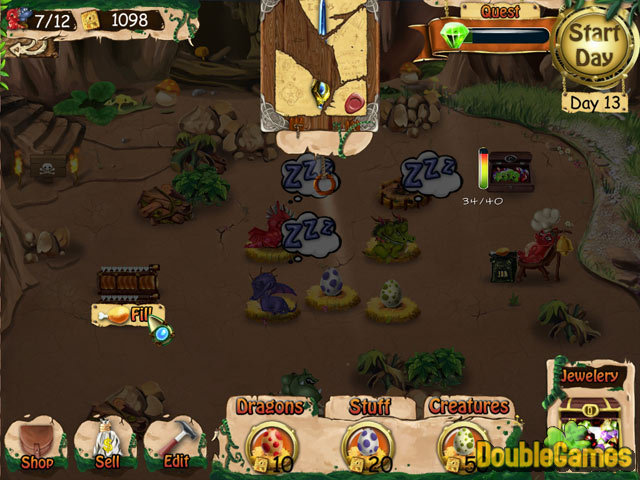
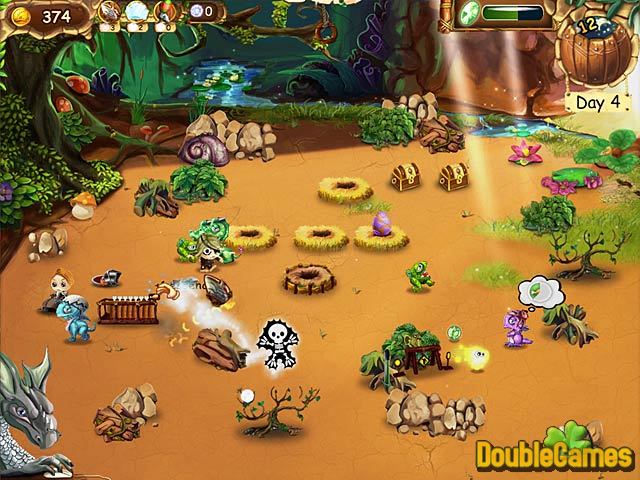
 The evil witch is back and inflicting hassle during this exciting Time Management game! The Prince has been changed into a goldfish by the evil witch and also the Princess needs to save her beloved husband. Enlist facilitate from the magical dragons to interrupt the spell on the Prince.


Klik Skip Ad (Wait 5 sec)
Size: 76 MB
Read more »»   

0 Game SBY Anti Koruptor!

Label:

Game SBY Anti Koruptor!! (DOWNLOAD)

Kali ini saya akan posting tentang "Game SBY Anti Koruptor!! (DOWNLOAD)"

Bosen dengan game di laptop saya yang itu-itu saja saya pun cari game di internet. Niatnya cari game kecil tapi seru. Tidak sengaja saya menemukan situs yang meneyediakan game-game buatan Indonesia. Kemudian saya menemukan  game ini, "Game SBY Anti Koruptor!!". Game ini dibuat pada Februari 2009 lalu untuk mendukung Pak SBY. Bisa dibilang ini adalah game kampanye pertama di Indonesia. Game ini berukuran 6,7MB dengan 2 Stage yaitu stage "Desa" dan stage "Kota". Pengen tau kaya gimana serunya? 
Langsung saja bisa kalian download di Bawah ini :

Password : sbyok


Itu dia sekilas info tentang Game "SBY Anti Koruptor". Semoga bermanfaat yah ^_^
Catatan : Bukan maksud saya untuk mendukung Pak SBY dan Partai Demookratnya. ini hanya sebatas berbagi informasi saja. Perlu diakui game ini lumayan membuat saya "Ngakak!"hhehe
Read more »»   

0 Samurai Vengeance II

Label: ,

Download Samurai Vengeance II

Haaiii,..hhehe kali ini saya akan posting tentang "Download Samurai Vengeance II"

Game ini mengisahkan tentang pembalasan seorang samurai. Dalam game ini ada 7 chapter, untuk game berukuran 30MB ini adalah game menantang yang sangat saya rekomendasikan. Grafis game ini halus dan ringan. Dalam game ini kita akan sering melihat darah berceceran, tangan dan kepala terpotong itu hal biasa bahkan tubuh lawan dapat kita potong-potong. Intinya game ini seru banget!!!hhaha. Kalian harus coba deh. Langsung aja download di bawah ini :

Printscreen :


Kontrol :

Move : WSAD
Light attack : K / Klik kiri
Heavy attack : L / Klik kanan
Shop and Combo list : i (disini kalian bisa membeli jurus menggunakan score kalian)
Pause : Esc

Nah sekian dulu ya, pokoknya ga nyesel deh kalo nyoba game ini.hhehe Semoga bermanfaat yah ^_^

http://koskomputer.blogspot.com/2012/01/pc-game-samurai-vengeance-ii-portable.html
Read more »»   

0 Cara Membuat Tulisan Mengikuti Cursor di Blog

Label:
Cara Membuat Tulisan Mengikuti Cursor di Blog - Kali ini AB akan memposting bagaimana Cara Membuat Text Mengikuti Cursor di blog. Walau Anda sudah pernah lihat tulisan seperti ini, tidak salah AB memposting lagi sekedar mengingatkan saja.

Sebenarnya, ide Cara Membuat Tulisan Mengikuti Cursor di Blog karena AB terkesima melihat blog orang lain, sepertinya blog tersebut menarik sekali seperti judul postingan ini Cursor di ikuti oleh Tulisan.. Akhirnya AB langsung deh searching di Mbah Google, nemu deh Scriptnya. Okaylah, yuk kita lihat bagaimana Cara Membuat Tulisan Mengikuti Cursor di Blog .

Tips Cara Membuat Tulisan Mengikuti Cursor Pada Blogspot :

1. Seperti Biasa Sign in dulu ke Blog anda
2. Pilih Rancangan / design
3. Klik Add Gadget (tambah gadget)
4. Pilih HTML/JavaScript
5. Copylah script di bawah ini


<script>
//mouse
//Circling text trail- Tim Tilton
//Website: http://www.tempermedia.com/
//Visit http://www.dynamicdrive.com for this script and more
function cursor_text_circle(){
// your message here
var msg=’Cara Membuat Tulisan Mengikuti Cursor di Blog‘.split(”).reverse().join(”);
var font=’Verdana,Arial’;
var size=3; // up to seven
var color=’#ff0000&#8242;;
// This is not the rotation speed, its the reaction speed, keep low!
// Set this to 1 for just plain rotation w/out drag
var speed=.3;
// This is the rotation speed, set it negative if you want
// it to spin clockwise
var rotation=-.2;
// Alter no variables past here!, unless you are good
//—————————————————
var ns=(document.layers);
var ie=(document.all);
var dom=document.getElementById;
msg=msg.split(”);
var n=msg.length;
var a=size*13;
var currStep=0;
var ymouse=0;
var xmouse=0;
var props=”<font face=”+font+” size=”+size+” color=”+color+”>”;
if (ie)
window.pageYOffset=0
// writes the message
if (ns){
for (i=0; i < n; i++)
document.write(‘<layer name=”nsmsg’+i+’” top=0 left=0 height=’+a+’ width=’+a+’><center>’+props+msg[i]+’</font></center></layer>’);
}
else if (ie||dom){
document.write(‘<div id=”outer” style=”position:absolute;top:0px;left:0px;z-index:30000;”><div style=”position:relative”>’);
for (i=0; i < n; i++)
document.write(‘<div id=”iemsg’+(dom&&!ie? i:”)+’” style=”position:absolute;top:0px;left:0;height:’+a+’px;width:’+a+’px;text-align:center;font-weight:normal;cursor:default”>’+props+msg[i]+’</font></div>’);
document.write(‘</div></div>’);
}
(ns)?window.captureEvents(Event.MOUSEMOVE):0;
function Mouse(evnt){
ymouse = (ns||(dom&&!ie))?evnt.pageY+20-(window.pageYOffset):event.y; // y-position
xmouse = (ns||(dom&&!ie))?evnt.pageX+20:event.x-20; // x-position
}
if (ns||ie||dom)
(ns)?window.onMouseMove=Mouse:document.onmousemove=Mouse;
var y=new Array();
var x=new Array();
var Y=new Array();
var X=new Array();
for (i=0; i < n; i++){
y[i]=0;
x[i]=0;
Y[i]=0;
X[i]=0;
}
var iecompattest=function(){
return (document.compatMode && document.compatMode!=”BackCompat”)? document.documentElement : document.body;
}
var makecircle=function(){ // rotation properties
if (ie) outer.style.top=iecompattest().scrollTop+’px’;
currStep-=rotation;
for (i=0; i < n; i++){ // makes the circle
var d=(ns)?document.layers['nsmsg'+i]:ie? iemsg[i].style:document.getElementById(‘iemsg’+i).style;
d.top=y[i]+a*Math.sin((currStep+i*1)/3.8)+window.pageYOffset-15+(ie||dom? ‘px’ : ”);
d.left=x[i]+a*Math.cos((currStep+i*1)/3.8)*2+(ie||dom? ‘px’ : ”); // remove *2 for just a plain circle, not oval
}
}
var drag=function(){ // makes the resistance
y[0]=Math.round(Y[0]+=((ymouse)-Y[0])*speed);
x[0]=Math.round(X[0]+=((xmouse)-X[0])*speed);
for (var i=1; i < n; i++){
y[i]=Math.round(Y[i]+=(y[i-1]-Y[i])*speed);
x[i]=Math.round(X[i]+=(x[i-1]-X[i])*speed);
}
makecircle();
// not rotation speed, leave at zero
setTimeout(function(){drag();},10);
}
if (ns||ie||dom)
if ( typeof window.addEventListener != “undefined” )
window.addEventListener( “load”, drag, false );
else if ( typeof window.attachEvent != “undefined” )
window.attachEvent( “onload”, drag );
else {
if ( window.onload != null ) {
var oldOnload = window.onload;
window.onload = function ( e ) {
oldOnload( e );
drag();
};
}
else
window.onload = drag;
}
}
cursor_text_circle();
</script>

6. Save widget dan template anda. Lihat Hasilnya.

Catatan :
Silahkan ganti tulisan "Cara Membuat Tulisan Mengikuti Cursor di Blog" yg berwarna Biru di atas dengan tulisan yang kamu suka.
Read more »»   

0 Cara Mengganti Cursor/Pointer pada Blog 2012

Label:
Cara Mengganti Kursor pada Blog -selamat siang sobat semua,, kali ini saya akan memposting cara mengganti kursor blog sobat, mungkin sobat bosan dengan tampilan kursor yang biasa-biasa saja? maka kali ini sobat mempelajari bagaimana mengganti atau merubah kursor sobat misalnya menjadi kursor yang bergerak atau animasi. untuk membuat kursor animasi sesuai keinginan sobat bisa dilakukan dengan menggunakan software-software pembuat animasi. Namun jika sobat tidak menguasai software tersebut, maka ada cara yang lebih mudah dilakukan. di internet banyak sekali situs-situs yang menawarkan kursor animasi. sobat bisa mendapatkan kursor yang sobat inginkan didalam situs seperti itu. hehhee

Berikut langkah-langkah yang harus sobat lakukan:

Mencari kursor gratis terlebih dahulu

Berikut ini langkah-langkah pencarian situs penyediaan kursor gratis, lalu mendapatkan kursor yang sobat inginkan dan membuanya siap ditempatkan dalam blogspot sobat:

  • Untuk mencari situs penyedia kursor gratis, gunakan Search engine dengan penulisan kata kunci pencarian misalnya "free animated cursor" atau sobat bisa kunjungi situs http://www.cursorpedia.com/ untuk mendapatkannya
  • Bila sobat telah menemukan situs yang tepat dan model kursor animasi yang sobat sukai, maka pastikan bahwa sobat memperoleh URL dari animasi tersebut.
  • Contoh URL animasi yang didapatkan dari situs www.cursorpedia.com adalah seperti ini: http://www.cursorpedia.com/ani/heart_heart_32.ani
  • Kebanyakan kursor telah memiliki kode lengkap yang khusus diperuntukkan bagi situs tertentu, misalnya MySpace. bila sobat menemukan yang seperti ini, maka ambil saja URL kursornya.
  • Pastikan alamat URL ini mempunyai ekstensi .ani (untuk kursor animasi) atau .cur (untuk kursor biasa) apabila sobat hanya mendapatkan file berformat.ani atau .cur (bukan sebuah URL), maka sobat harus meng-upload kedalam webhosting khusus untuk image seperti www.photobucket.com
  • Selanjutnya sisipkan URL kursor animasi sobat ke dalam script berikut ini

    Cursor: url ("URL KURSOR");
    Gantilah teks "URL KURSOR" dengan URL kursor yang sobat peroleh. Contohnya seperti ini:

    Cursor:url
    ("http://www.cursorpedia.com/ani/heart_heart_32.ani");

  • Dengan script diatas maka kursor animasi sobat telah siap diaplikasikan kedalam halaman Blogspot sobat.
Mengaplikasikan Kursor dalam Blog sobat
Setelah sobat mempunyai script kursor seperti bahasan diatas, maka selanjutnya akan dijelaskan bagaimana cara mengaplikasikan kursor ke dalam halaman blogspot milik sobat.

Berikut ini caranya:


  • Login terlebih dahulu kedalam akun Blogspog sobat
  • Setelah itu klik menu Layout pada halaman dashboard
  • Selanjutnya klik menu EDIT HTML
  • Kemudian Cari kode body {
  • Setelah ketemu masukkan script kursor yang sobat miliki tadi seperti ini

    body {
    padding: 0;
    margin: 0;)
    font-size: small;
    color: $textcolor;
    background: #fff;
    text-align: center;
    cursor:url("http://www.cursorpedia.com/ani/heart_heart_32.ani");

    }

  • Setelah itu klik tombol Save Template dan lihat hasilnya. selamat mencoba......
Read more »»   

0 Cara Membuat Blog di blogger.com 2012

Label:
Cara membuat blog terbaru 2012, walau aku terhitung blogger baru alias newbie tapi ku coba membuat postingan cara membuat blog yang diharapkan bisa menjadi referensi buatku sendiri ketika ada kawan yang bertanya "bagaimana cara buat blog ?"

Kenapa jadi ingin membuat blog, apa keuntungannya ?
Keuntungan ngeblog itu banyak banget bisa menjadi sarana silaturahmi, cari informasi, belajar bahkan jadi sebuah hobby yang menghasilkan, cerita penghasilan dari ngeblog bisa dilihat di Penghasilan Ngeblog .

Berikut ini kumpulan cara membuat blog Gratis . Cocok untuk pemula sepertiku yang masih menggunakan serba gratis di blognya. Bila sudah lumayan expert nanti bisa saja beralih ke CMS lain yang dinilai lebih pro, tapi menurutku sama saja kok cara bikin blog gratis maupun berbayar. 

Pada awalnya di postingan ini hanya ada cara buat blog  di Blogger.com (blogspot) cara membuat blog di cms lain seperti blogdetik,wordpress.com, dag dig dug, kompaisana dan lain-lain menyusul postingannya pada lain waktu. 

Bukan hanya cara membuat blogger standard yang akan kupaparkan di sini tapi juga ada sedikit tips gaptek dariku  seputar blogspot yang Insya Allah bisa membuat blog yang dibuat sudah siap tempur di dunia blog Indonesia. Posting ini akan ku edit secara berkala.


Blogger.com platform blog yang jadi salah satu blog pilihan blogger Indonesia terutama buat yang baru belajar sepertiku. Walau sebagian blogger pro mencibir blogspot dan selalu membanding bandingkan dengan Wordpress.org blogspot selalu yang utama dihatiku karena dia gratis dan sudah support beragam script dan bisa memasang iklan.

Langsung saja ini langkah demi langkah cara membuat blogger di Blogspot terbaru :

1. Membuat Email di Gmail.com


Blogger.com sudah di akusisi oleh Google jadi langkah pertama dalam membuat blog di blogspot ialah kita wajib untuk memiliki akun GMAIL sebagai  email yang digunakan untu daftar di blogger.com. Walaupun sebenarnya bisa menggunakan email lain tapi percaya deh mending make GMAIL dari awal.

Cara Membuat Email di Gmail
Daftar GMAIL gratis buka www.gmail.com lalu klik di pojok kanan atas Create An Account atau Buat Akun

cara membuat blog
membuat akun di Gmail.com


Tinggal isi data data di akun gmail yang akan dibuat seperti nama, tempat tanggal lahir , password dan lain-lain.

membuat blog


Biasanya dalam membuat email di GMAIL kita perlu verifikasi lewat nomor handphone jadi usahakan masukan nomor handphone yang bisa dikirimin sms dari Google untuk verifikasi.

Setelah email di Gmail dibuat baru kita bisa melanjutkan ke step 2 membuat blog.

2. Daftar di Blogger.com
Setelah membuat email di GMAIL sekarang saatnya daftar di www.Blogger.com

buka www.blogger.com lalu klik bagian kanan atas yang bertulisan 'sign up atau daftar'
cara membuat blog
daftar blogger | Sign Up


Isi data-data sesuai keinginan :

Cara bikin blog


  • email : email GMAIL yang kita buat tadi di tahap 1
  • Password : pilihlah password minimal 8 karakter
  • Display Name (nama tampilan) : Merupakan nama yang digunakan sebagai nama kita di akun blog nanti. Misal aku memilih nama "ayead gaptek" maka nama yang akan muncul ketika aku posting nanti ialah "posted by ayead gaptek atau diposting oleh ayead gaptek"
  • Gender (Jenis Kelamin) : pilih kelamin sesuai kenyataan atau kalau ragu pilih "other atau lainnya"
  • Birthday (tanggal lahir) : masukan dengan format tanggal/bulan/tahun misal jika tanggal lahir 17 agustus 1945 maka yang dimasukkan = 17/08/1945 jika dalam format bahasa inggris seperti gambar dibawah maka format tanggalnya ialah bulan/tanggal/tahun
  • Word Verification (verifikasi) : masukan karakter yang terdapat di bawah
  • Lalu centang Acceptance of terms (penerimaan peryaratan)
  • Klik Continue / Lanjutkan


3. Membuat Blog | Cara Bikin Blog
Sampai proses diatas sobat sudah selesai cara membuat akun Blogger, sekarang saatnya membuat BLOGnya. 
cara daftar blogspot


Di akun blogger klik "Blog baru" untuk membuat blog. Lalu akan muncul halaman untuk memilih Judul, Alamat Blog dan Template.
Cara Membuat Blogger : memilih Judul, Alamat dan template


Pilih Judul dan Alamat blog.

  • Judul digunakan sebagai penama blog, misal untuk blog ini dulu kuberi judul Blognya Ayead Tergaptek
  • Alamat merupakan url alamat blog yang diinginkan misal alamat blog blogayead.blogspot.com
Saran Gaptek : dalam memilih judul dan nama blog jangan pilih yang aneh atau susah dieja maupun menggunakan simbol yang aneh-aneh. Pilih yang mudah diingat orang lain dan tidak membingungkan.

Memilih Template Blog
Ada berbagai template bawaan dari blogger yang tersedia sobat bisa memilih terserah sesuai dengan yang disuka lalu klik 'Buat Blog'


Saran Gaptek
 : Dalam memilih template blog awal, aku lebih suka dengan template 'AWESOME' karena lebih terlihat simpel tanpa banyak background gambar. Template yang namanya 'Simple' justru sebenarnya tidak simpel seperti namanya karena menggunakan background dalam bentuk gambar sehingga berat untuk dibuka.

4. Blog Sudah Jadi
Selamat ! sampai disini blog sudah berhasil dibuat, namun masih kosong. Setelah ini akan ada beberapa hal yang perlu di setting sebelum melakukan posting.


cara membuat blogspot
Blog Yang Dibuat Masih Kosong


Untuk melihat blog yang baru dibuat bisa langsung mencoba dengan langsung mengetikan alamat blog yang baru dibuat tadi di browser contoh : blogayead.blogspot.com
alamat blog


5. Jangan lupa cek email yang didaftarkan tadi untuk memverifikasi akun google kita .
Di email yang kita daftarkan pada tahap 1 nanti akan ada "

Google Email Verification

" buka dan klik link yang ada di dalam email tersebut


6. Hal Yang Dilakukan Setelah Membuat Blog
Sebelum posting ada beberapa hal yang menurutku perlu di atur dulu dari blog sobat diantaranya :

Info lainnya seputar blogspot bisa dilihat di Tips Ngeblog Tergaptek
Dan Baca Juga recomended  : Yang Harus Diketahui Blogger Newbie
7. Blog Siap Dipakai
Sobat bisa membuat postingan / tulisan baru, mengedit tampilan

keterangan :
 1. Membuat Postingan / Tulisan Baru
2. Melihat Postingan / mengedit post
3. Mengatur Widget
4. Setting
5. Mengatur Tampilan Template : warna dan lain-lain
6. Blog Baru, Satu akun blogger bisa digunakan untuk membuat banyak blog jadi sobat bisa menambah blog lain cukup dengan 1 akun blogger saja.

Semoga Cara Membuat Blog sederhana dari blogspot ini bermanfaat.

Salam GapteK
Read more »»   
Minggu, 29 April 2012 Label:

cara memunculkan blog di google

Banyak cara yang bisa kita lakukan agar blog kita bisa dikenal dan di kunjungi, antara lain adalah dengan rajinnya kita blogwalking atau berkunjung ke blog milik orang lain, mendaftarkan ke berbagai agregator, dan yang paling efektif adalah melalui search engine atau mesin pencari. Dan pada kesempatan kali ini saya akan mencoba membahas cara yang terakhir yaitu “Mendaftarkan Blog Ke Mesin Pencari Google”.
Ada 2 cara mendaftarkan blog kita ke google search engine, yang pertama dengan menambahkan url blog disini dan yang kedua dengan mendaftarkan url melalui Google Webmaster.
Untuk cara yang pertama, tidak perlu saya jelaskan panjang lebar karena cara ini sangat mudah yaitu dengan menambahkan url blog saja tanpa harus verifikasi. Sedangkan untuk cara yang kedua, silahkan ikuti langkah-langkahnya sbb:
1. Silahkan buka Google Webmaster Tools.
2. Login dengan akun anda.
3. Klik “Add Site”.
4. Masukkan URL blog anda, Contoh: http://stanza.web.id
5. Klik Continue.
6. Verify ownership, klik “Add a meta tag to your site’s home page”.
7. Copy meta tag (yang diberikan oleh google) ke blog anda. Jangan tutup dulu halaman ini, buka tab/halaman baru kemudian:
Untuk pengguna Blogger:
Login ke Blogger > Rancangan > Edit HTML kemudian letakkan kode Meta Tag yang tadi kamu dapatkan dibawah <head> atau <b:include data=’blog’ name=’all- head-content’/>
Untuk Pengguna WordPress :
Login ke /wp-admin
> Pilih Appearance >
Pilih Editor
> Pilih header.php
> Copy dan kode meta tag dari google dan dibawah <head>
> Klik Update File.
Setelah itu kembali kehalan Google Webmaster dan klik Verify.
Jika sudah selesai, butuh waktu bagi mesin pencari untuk dapat menampilkan situs/blog Anda pada hasil pencarian. Untuk memastikan apakah blog Anda sudah terindex atau belum, silahkan buka halaman google kemudian pada kotak pencarian isi dengan:
site:urlblog
Read more »»   

2 Cara Registrasi E-Learning Uin Suska Riau

Cara registrasi E-learning uin suska riau
hahaha. . . Teman-teman sekalian ada yang bingung gimana cara register e-learning uin suska. Nah, disini saya akan mencoba membantu teman-teman sekalian untuk register e-learning uin suska.

Langsung saja tanpa banyak comentar:
1. Pastikan teman sekalian sudah mempunyai alamat email. Kalo belum, daftar di "mail.yahoo.com" atau "gmail.com".

2. Silahkan masuk ke situs, elearning.uin-suska.ac.id/

3. Klik pada tulisan Login, sebelah kanan paling atas (kalau gk ngerti bahasa inggris gnti aja   bhsa indonesia) tetapi saya menggunakan bahasa inggris.

4. klik pada tulisan, create new account

5. Isi data yang ada di tampilan tersebut.

6. Kemudian klik lagi pada create new accoun.

7. Jika muncul tulisan "An email should have been sent to your address at Phojhiluph@yahoo.com. . . . .dan seterus nya" anda harus membuka email anda, terus periksa inbox, atau email masuk yang berasal dari admin@uin-suska.ac.id lalu anda klik.

8. Pada isian email tersebut terdapat tulisan http://elearning.uin-suska.ac.id/login/confirm.php?data=OWrDMuAxzPJpy7G/phojhiluph. Lalu anda klik tulisan tersebut. Itu berguna untuk mengkonfirmasi account anda.
9. Maka registrasi anda akan slesai ketika muncul tulisan " Thanks, Fawzi Effendi
    Registration has already been confirmed".
10. Klik pada tulisan "course" untuk memulai e-learning.

11. Selesai untuk registrasi.
12. pandai-pandai anda untuk seterus nya, masak bgitu saja tidak bisa. wkwkwkw


Read more »»   
 
Poenya "(-=|[-Ojhi's-]|=-" © 2011 | Design Template by Rizky wardiansyah | Template Blogger Name | Template Transparent 2.0 | Template Transparent 2.0